Departamentos y jerarquías: organigrama visual en Odoo
Departamentos
Todos los empleados en la aplicación Empleados pertenecen a ciertos departamentos de una empresa.
Crear nuevos departamentos

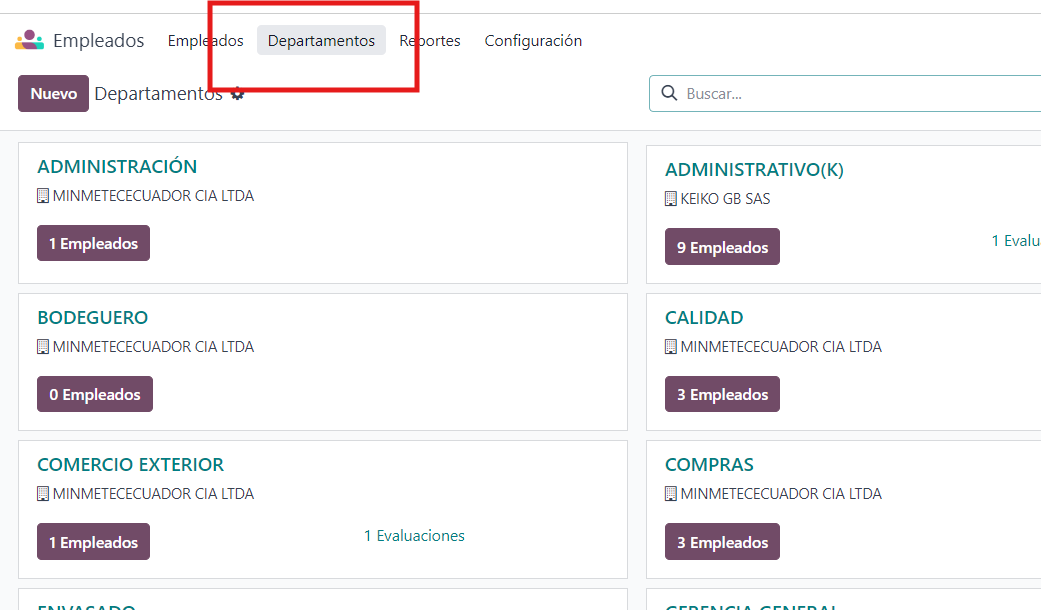
Vaya a Empleados ‣ Departamentos para crear un nuevo departamento y después haga clic en el botón Nuevo que se encuentra en la esquina superior izquierda para abrir un formulario de departamento vacío. Complete la siguiente información en el formulario del departamento:
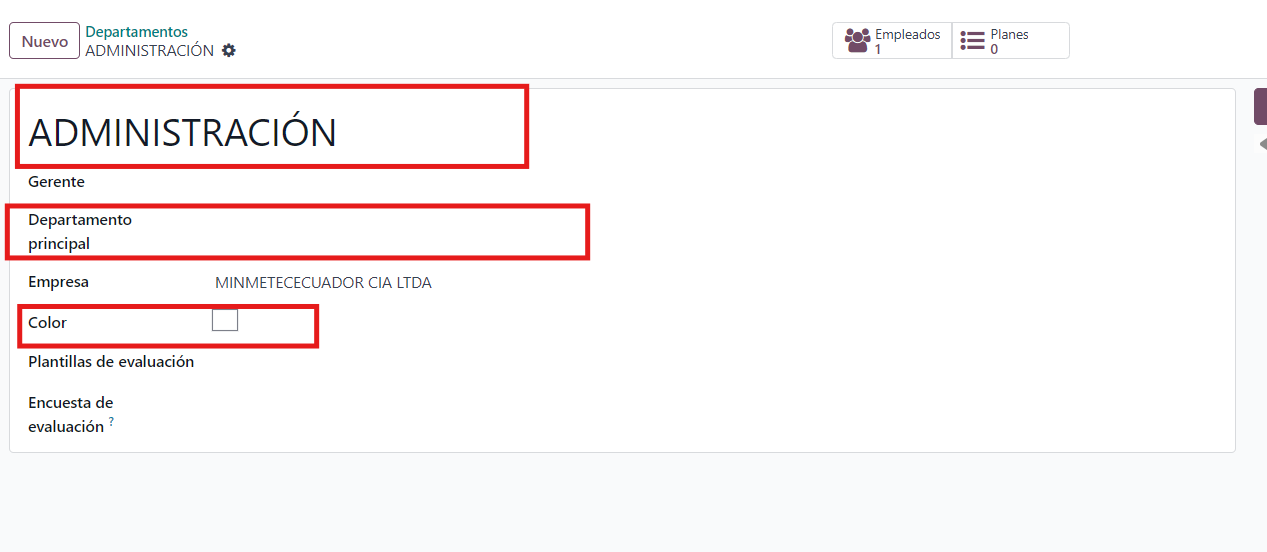
- Nombre del departamento: Escriba el nombre del departamento.
- Gerente: Use el menú desplegable para seleccionar al gerente del departamento.
- Departamento principal: Si el nuevo departamento pertenece a otro departamento (tiene un departamento principal) seleccione cuál es departamento principal con el menú desplegable.
- Empresa: Seleccione la empresa que está buscando este puesto. Este campo solo aparecerá en bases de datos multiempresa.
- Color: Seleccione un color para el departamento. Haga clic en la caja de color para visualizar todos los colores disponibles y haga clic en uno para seleccionarlo.
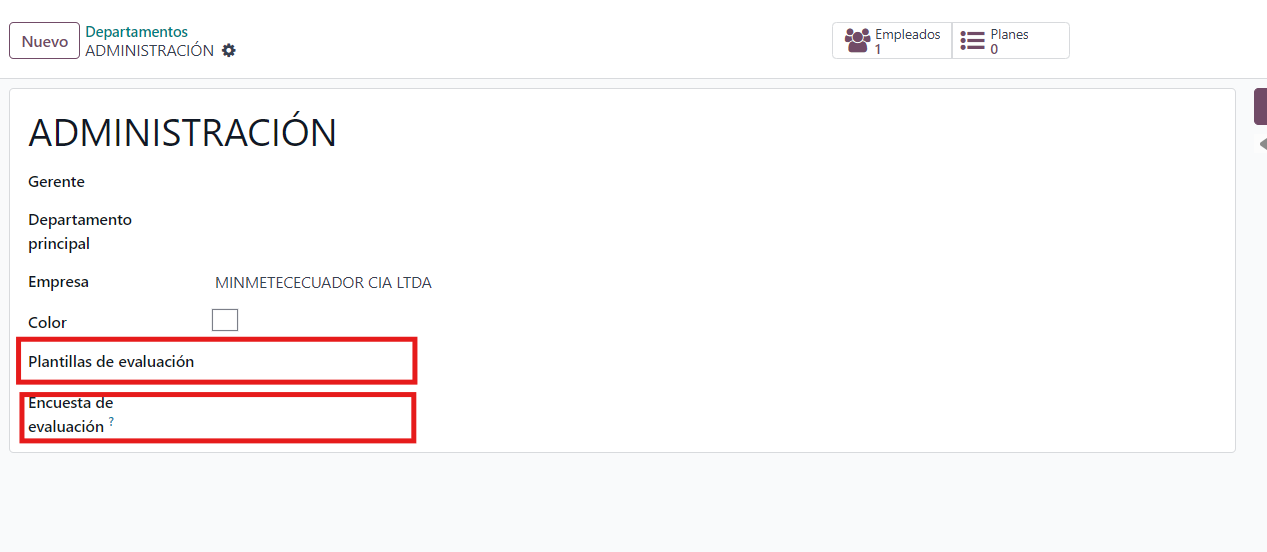
- Plantillas de evaluaciones: Con el menú desplegable, seleccione el formulario de evaluación que se usará para las evaluaciones de todos los empleados de este departamento. Este campo solo aparece si instaló la aplicación Evaluaciones.
- Encuesta de evaluación: Use este menú desplegable para seleccionar la encuesta predeterminada que usará el departamento al solicitar retroalimentación para los empleados. Las opciones predeterminadas son Formulario de opinión del empleado, Retroalimentación 360 y Formulario de evaluación del empleado.
Las grandes historias tienen personalidad. Considere contar una gran historia llena de personalidad. Escribir una historia con personalidad para clientes potenciales le ayudará a mantener relaciones y conexiones. Esto aparece en pequeñas peculiaridades como la elección de palabras o frases. Escriba desde su punto de vista, no desde la experiencia de alguien más.
Las grandes historias son para todos incluso si se escribieron para una sola persona. Si trata de escribirla pensando en un público amplio y general, su historia sonará falsa y no será emocionante. A nadie le interesará. Escriba para una persona. Si es genuina para una persona, lo será para las demás.
Tablero de departamentos
Vaya a Empleados ‣ Departamentos para ver los departamentos configurados. Todos aparecerán en orden alfabético en la vista de kanban.
La vista predeterminada del tablero de departamentos es la vista de kanban o la vista de jerarquía.
Vista de kanban
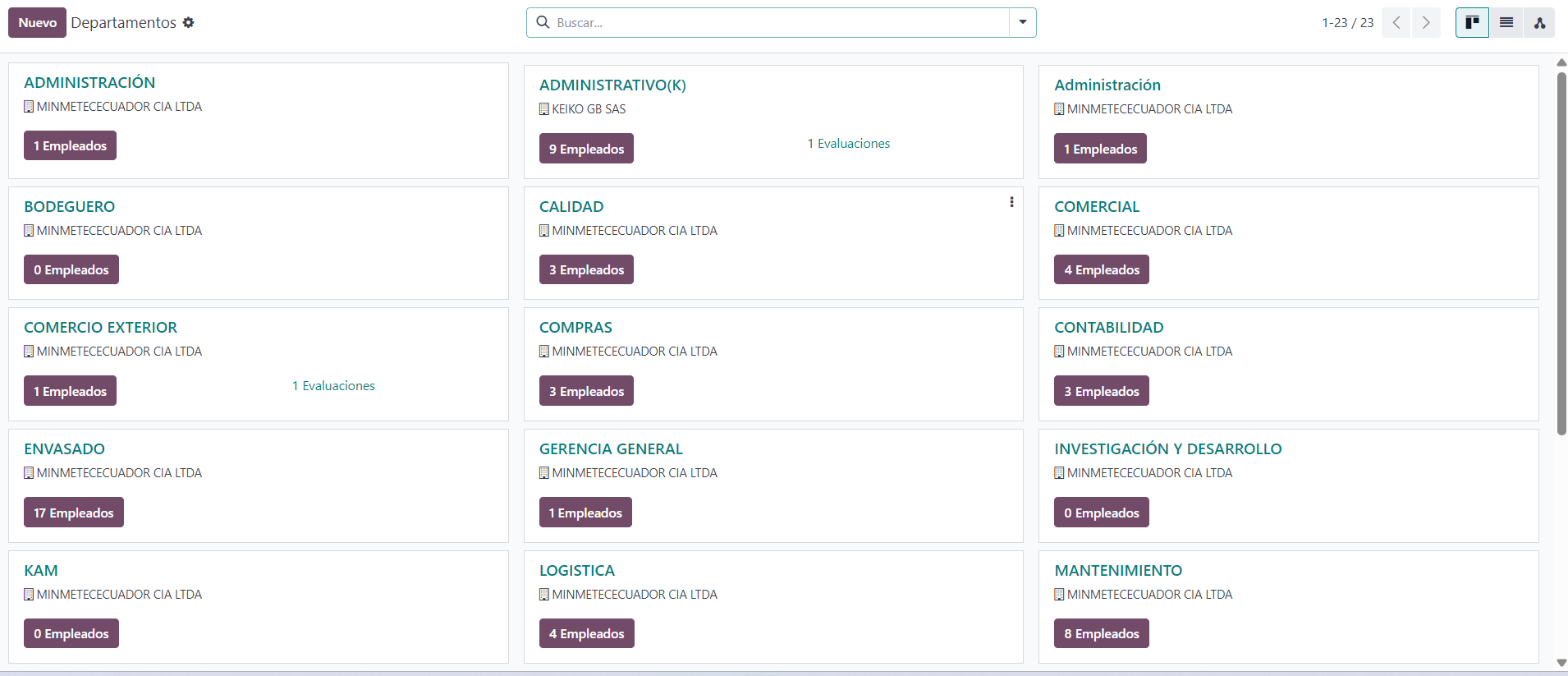
Cada departamento tiene su propia tarjeta de kanban en el tablero principal de departamentos. La tarjeta de cada departamento incluye la siguiente información, si está disponible:
- Nombre: El nombre del departamento.
- Gerente: El nombre e imagen del gerente del departamento.
- Empresa: La empresa a la que pertenece el departamento, incluyendo el icono de ubicación.
- Empleados: El número de empleados del departamento.
- Evaluaciones: El número de evaluaciones programadas para los empleados de este departamento.
- Solicitudes de tiempo personal: El número de solicitudes de permisos sin aprobar de los empleados del departamento que están en espera de aprobación. Esto solo aparece si hay solicitudes por aprobar.
- Solicitudes de asignación: El número de solicitudes de asignación sin aprobar de los empleados del departamento que están en espera de aprobación. Esto solo aparece si hay solicitudes por aprobar.
- Nuevos candidatos: El número de nuevos candidatos que hay para un puesto dentro de este departamento. Esto solo aparece si hay nuevos candidatos.
- Reportes de gastos: El número de empleados en este departamento que tienen reportes de gastos abiertos por aprobar. Esto solo aparece si hay reportes de gastos por aprobar.
- Ausencia: El número de empleados que tienen permisos aprobados para el día actual.
- Barra de color: El color seleccionado para el departamento aparece como una barra vertical del lado izquierdo de la tarjeta del departamento.
Vista de lista
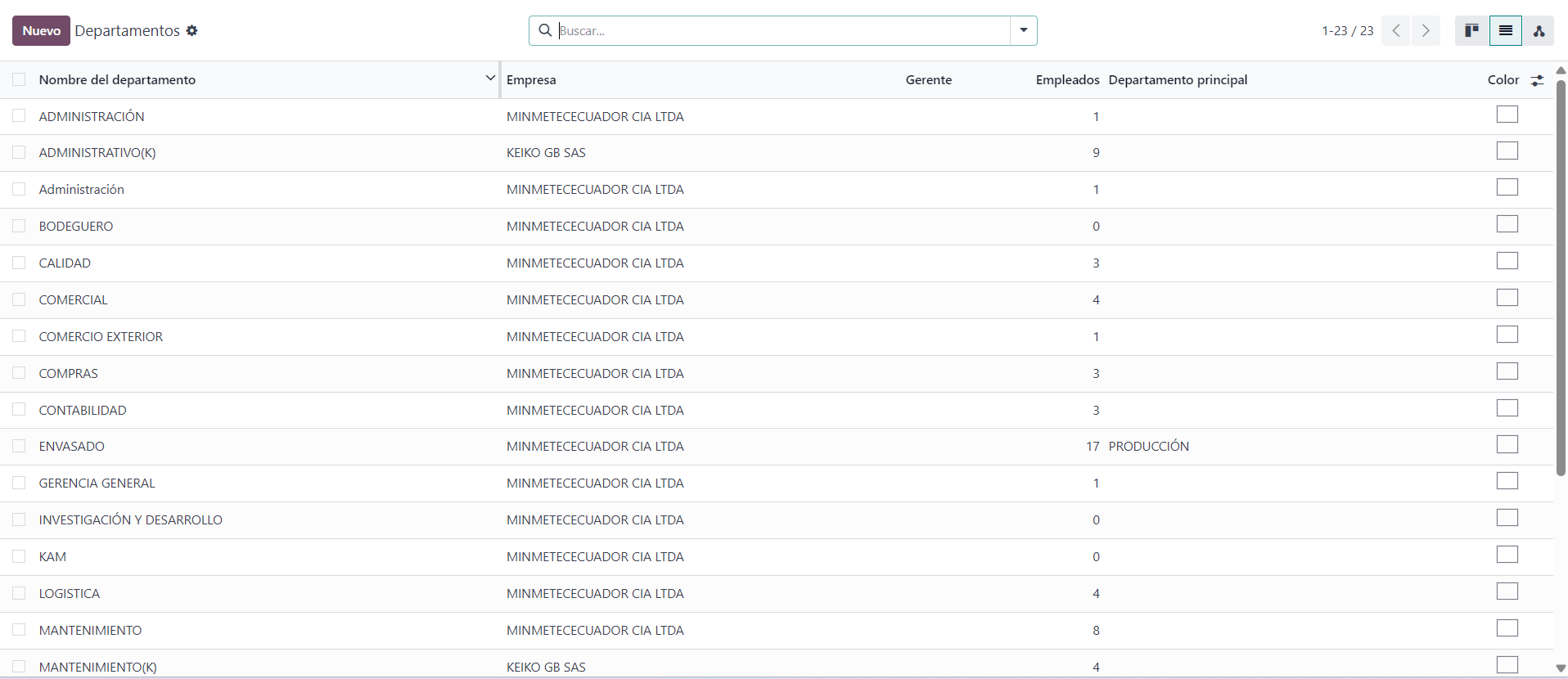
Para ver los departamentos en la vista de lista, haga clic en el icono (lista) ubicado en la esquina superior derecha. Los departamentos aparecerán en una vista de lista en la que podrá ver el nombre del departamento, la empresa, el gerente, los empleados, el departamento principal y el color de cada departamento.
Los departamentos están ordenados de forma alfabética por nombre de departamento de manera predeterminada.
Vista de jerarquía
ara ver los departamentos en la vista de jerarquía, haga clic en el icono (jerarquía) ubicado en la esquina superior derecha. Los departamentos aparecerán en formato de organigrama. El departamento de mayor nivel (que suelen ser los directores) estará en la parte superior y los otros departamentos aparecerán abajo de este. Todos los departamentos secundarios de los primeros departamentos secundarios estarán plegados.
Cada tarjeta de departamento muestra el nombre del departamento, el gerente (con su imagen de perfil), el número de empleados en el departamento y el número de departamentos secundarios, si los tiene.
Haga clic en el botón Desplegar de la tarjeta del departamento para abrirlo. Una vez que lo haga, el botón Desplegar se convertirá en el botón Plegar. Haga clic en el botón Plegar para ocultar el departamento. Solo puede abrir un departamento por fila a la vez.
Haga clic en cualquier parte de una tarjeta de departamento para abrir el formulario del departamento. Haga clic en el botón inteligente (#) Empleados para ver una lista de todos los empleados en ese departamento.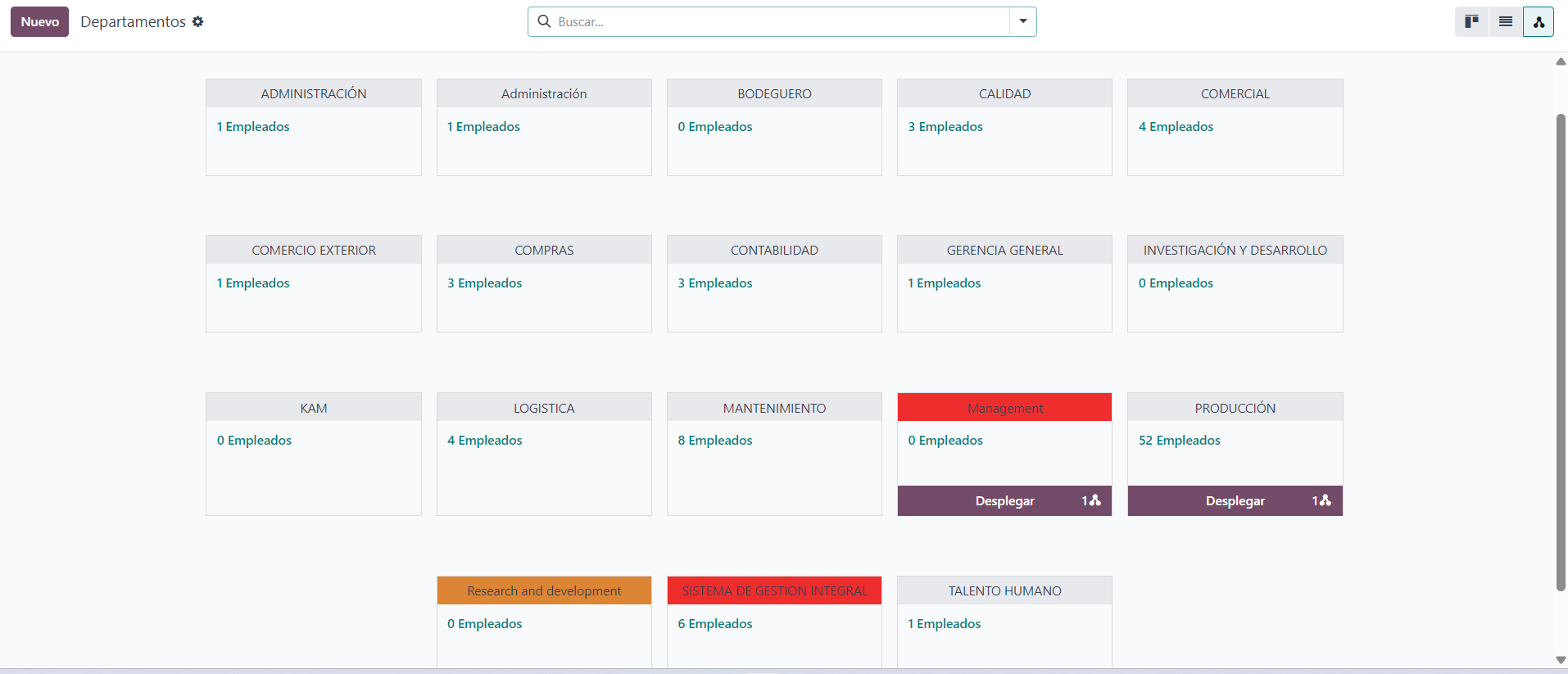
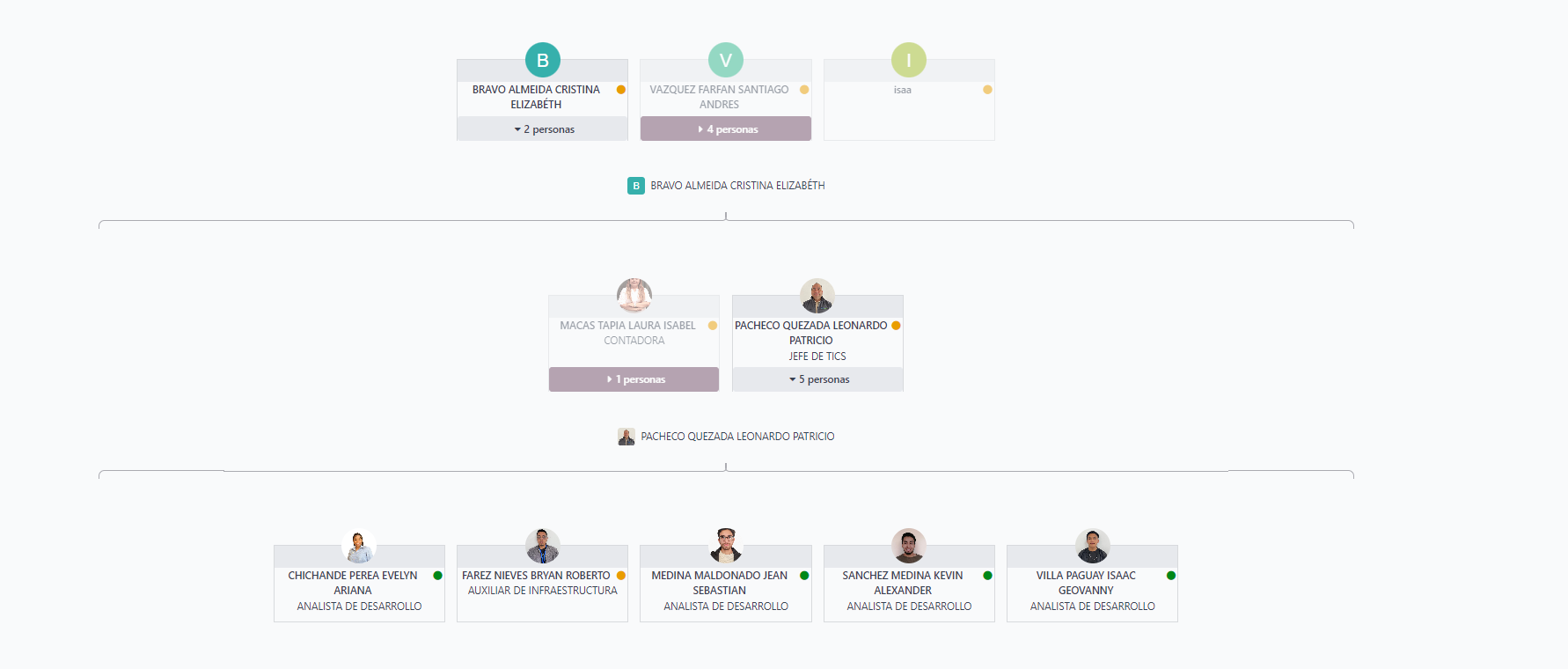
Dentro de empleados de igual forma tenemos la misma información donde podemos visualizar la jerarquía que asignamos.
No hay comentarios por ahora.
para ser el primero en comentar.