Contrato laboral: tipo, fechas de vigencia, salario y estructura. Plantilla de contrato.
Contratos
Cada empleado en Odoo debe tener un contrato activo para poder recibir pagos. Un contrato define los términos del puesto, su compensación, su horario laboral y cualquier otra condición relevante.
Tablero de contratos
Las aplicaciones Nómina y Empleados muestran la misma información del contrato de cada empleado.

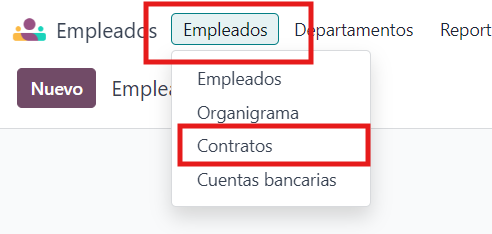
Para acceder al tablero de contratos desde la aplicación Empleados, ve a Empleados ‣ Empleados ‣ Contratos.
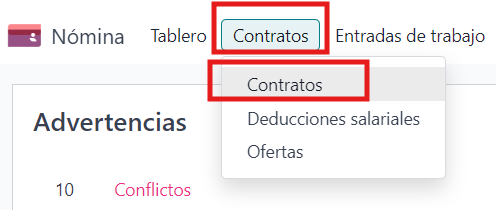
Para acceder al tablero de contratos desde la aplicación Nómina, ve a Nómina ‣ Contratos ‣ Contratos.
El tablero de contratos muestra todos los contratos de los empleados de forma predeterminada en una vista de lista, agrupados por estado. Los grupos de estado disponibles son Nuevo, Activo, Vencido y Cancelado. Cada grupo muestra la cantidad de contratos que contiene.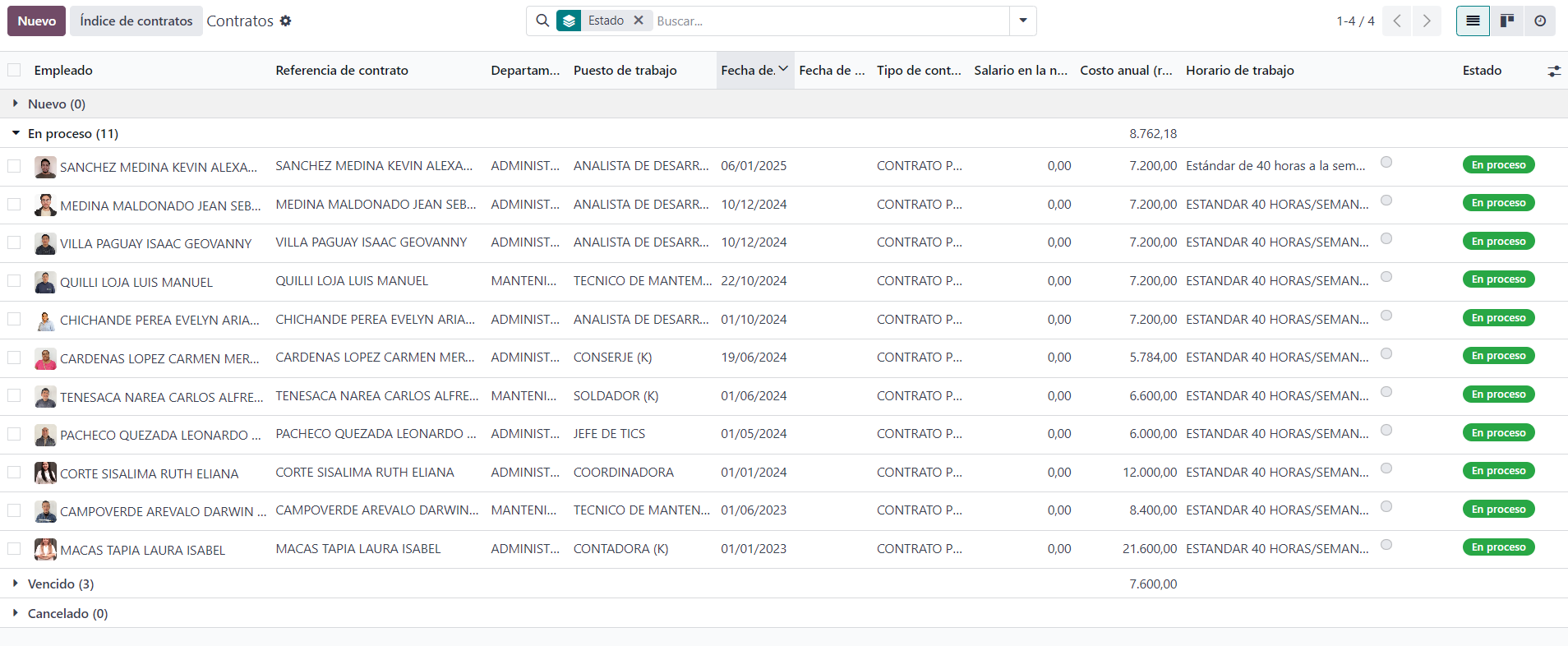
Crear un contrato
Para crear un nuevo contrato, haz clic en el botón Nuevo en el tablero de contratos. Al hacer esto, aparecerá un formulario de contrato vacío.
Sección de información general
Completa la siguiente información en la parte superior del formulario vacío:
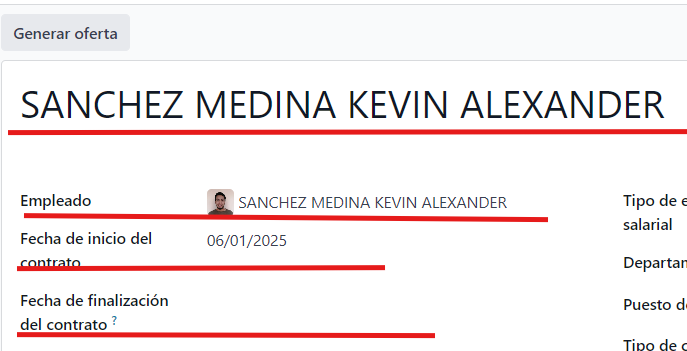
- Referencia de contacto:Escriba el nombre o título del contrato. Este campo es requerido.
- Empleado: Utilice el menú desplegable para seleccionar el empleado al que corresponde el contrato.
- Fecha de inicio del contrato: Selecciona la fecha en la que el contrato entra en vigor. Puedes crear contratos de forma retroactiva o programarlos para una fecha futura. El sistema completa este campo con la fecha actual de forma predeterminada, pero puedes modificarla.
- Fecha de finalización del contrato: Si el contrato tiene una fecha de finalización definida, escríbela aquí. Deja este campo vacío si el contrato es indefinido o continuará hasta crear uno nuevo.
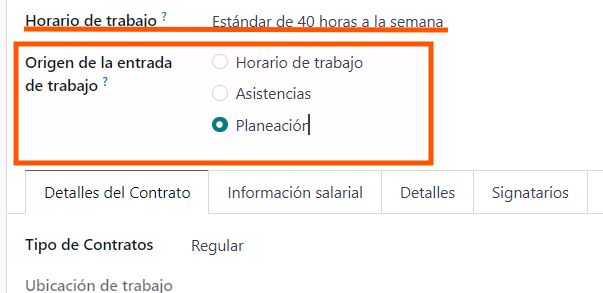
- Horario de trabajo: Usa el menú desplegable para seleccionar uno de los horarios laborales disponibles que el empleado debe cumplir. El horario seleccionado determina cómo se generan las entradas de trabajo, que definen el horario y la compensación del empleado. Si dejas este campo vacío, el empleado podrá trabajar tantas o tan pocas horas como desee cada semana, sin restricciones.
- Origen de la entradas de trabajo: Usa el menú desplegable para definir cómo se generan las entradas de trabajo. Este campo es obligatorio. Haz clic en el botón de opción junto a la selección deseada. Las opciones son:
- Horario de trabajo: Genera las entradas de trabajo según el horario seleccionado.
- Asistencias: Genera las entradas de trabajo según los registros de entrada y salida del empleado en la aplicación Asistencias .
- Planeación: Genera las entradas de trabajo según la planificación del empleado en la aplicación Planeación
- Tipo de estructura salarial: Selecciona uno de los tipos de estructura salarial disponibles que están disponibles en el menú desplegable. Los tipos de estructura salarial predeterminados son Empleado o Trabajador. Si lo necesitas, puedes crear un nuevo tipo de estructura salarial.
- Departamento: Selecciona el departamento en el que trabaja el empleado con el menú desplegable.
- Puesto de trabajo: Selecciona el puesto específico del empleado con el menú desplegable.
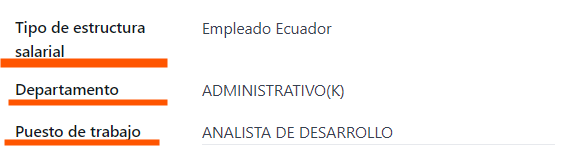
Dentro de Tipo de Estructura Salarial es importante seleccionar Empleado Ecuador para que funcione con localización ecuatoriana (Importante tener instalada la extensión de la localización)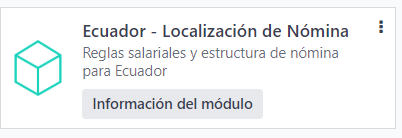
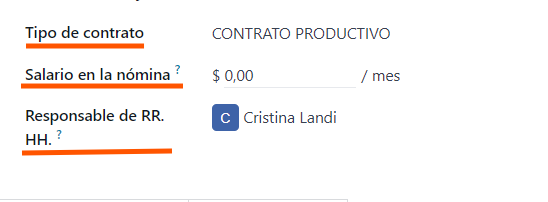
- Tipo de contrato: Usa el menú desplegable para elegir el tipo de contrato a crear. Las opciones predeterminadas o personalizadas.
- Salario en la nómina: Escribe el salario mensual del empleado en este campo.
-
Responsable de RR. HH.: Selecciona a la persona responsable de validar el contrato con el menú desplegable. Este campo es obligatorio.
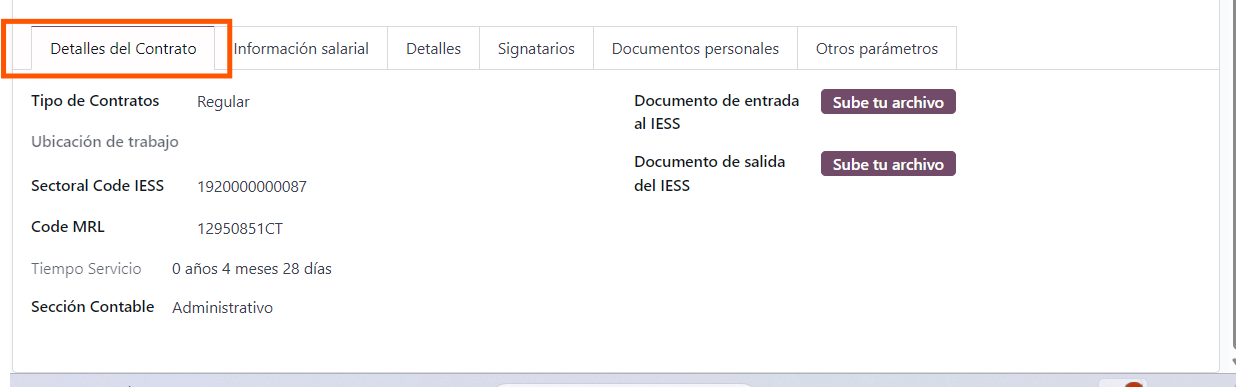
Pestaña de Detalle de Contrato
Esta sección corresponde a la configuración de la ubicación local, para la cual es necesario tener instaladas las siguientes aplicaciones:
Esta sección contiene información relevante al contrato de Ecuador, donde se almacenan documentos y datos de referencia de otras entidades reguladoras del país.
- Tipo de Contrato: Define la modalidad contractual y sus respectivas extensiones legales.
- Ubicacion de Trabajo: Especifica la localidad o centro de costos donde se ejecutan las labores del contrato.
- Sectoral codigo Iees: Código de registro de la actividad económica según la clasificación del IESS.
- Codigo MRL( Ministerio de Relaciones Laborales ): Código asignado por el Ministerio del Trabajo (anteriormente Ministerio de Relaciones Laborales).
- Tiempo de servicio: Tiempo acumulado del colaborador en la empresa, incluyendo la antigüedad de contratos anteriores.
- Seccion Contable: Define el segmento para el registro de asientos; es indispensable para determinar el plan de cuentas correspondiente.
- Documento de entrada al Iees: Espacio para adjuntar el documento de respaldo del registro de entrada al IESS.
- Documento de salida al Iees: Espacio para adjuntar el documento de respaldo del registro de salida del IESS.
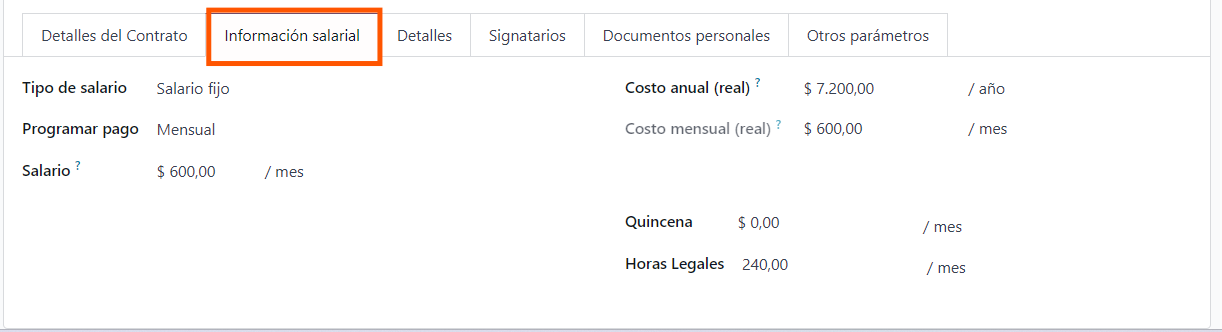
Pestaña de información salarial
La pestaña Información salarial muestra los detalles específicos sobre cuánto y con qué frecuencia se paga al empleado. Completa los siguientes campos en esta pestaña:
- Tipo de salario: Usa el menú desplegable para seleccionar el tipo de pago que recibe el empleado. Las dos opciones predeterminadas son Salario fijo o Salario por hora. Selecciona Salario fijo para los empleados asalariados y Salario por hora para quienes cobran según las horas trabajadas registradas.
- Programar pago: Usa el menú desplegable para seleccionar con qué frecuencia le pagas al empleado. Las opciones predeterminadas son Anual, Semestral, Trimestral, Bimestral, Mensual, Quincenal, Cada dos semanas, Semanal o Diario.
- Salario: Escribe el monto que recibe el empleado en cada periodo de pago. El primer campo te permite ingresar el salario y el segundo muestra la frecuencia con la que realizas el pago. No puedes modificar el segundo campo, ya que se actualiza de forma automática cuando cambias el campo Programar pago.
- Costo anual (real): Este campo se actualiza de forma automática después de completar los campos Programar pago y Salario. Este importe es el costo total anual para el empleador. Puedes modificar este campo, pero si lo haces, el campo Salario también se actualiza. Asegúrate de que tanto Salario como Costo anual (real) sean correctos si cambias este valor.
- Costo mensual (real): Este campo se actualiza de forma automática después de completar los campos Programar pago y Salario. Este importe es el costo total mensual para el empleador. No puedes modificar este campo, ya que se calcula a partir del costo anual (real).
- Quincena: Este campo determina si se realiza pago quincenal y cuanto es el valor, si dentro de este compo tiene un valor en el Rol de Quincena tomara automaticamente al empleado sino lo ignorara.
- Horas Legales: Horas legales que debe cumplir el empleado durante el mes de trabajo.
Pestaña «Detalles»
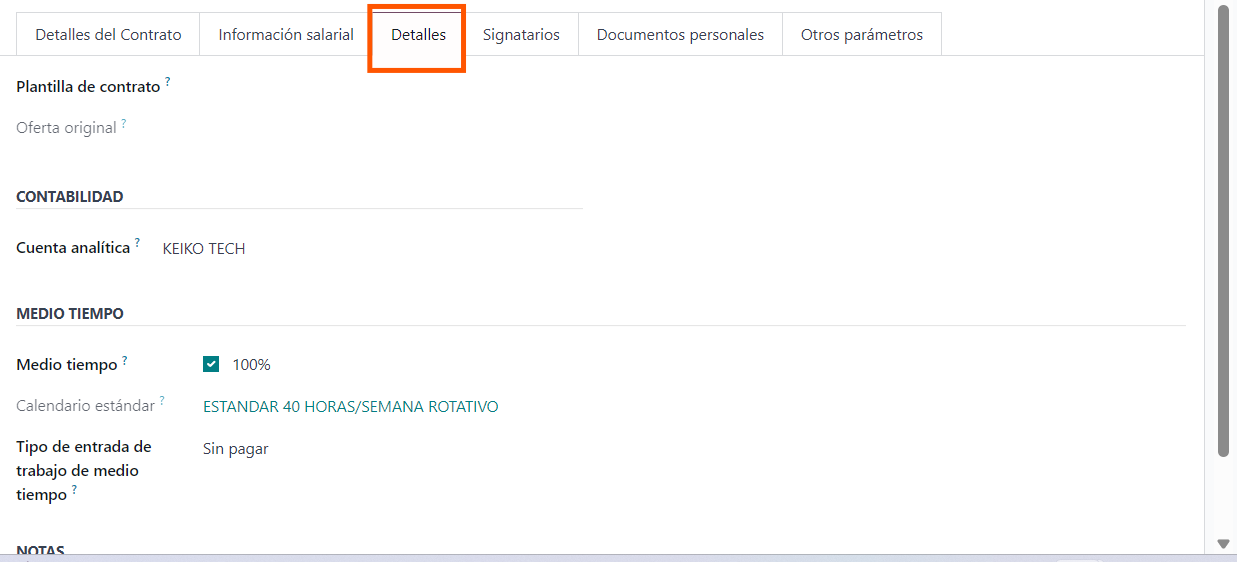
La pestaña Detalles del contrato contiene la plantilla del contrato, la información contable (consulta el documento de localización específico por país para obtener más información), los datos de trabajo a tiempo parcial y las notas. Completa los siguientes campos en esta pestaña:
- Plantilla de contrato: Usa el menú desplegable para seleccionar la plantilla de contrato a usar al hacer una oferta a un postulante.
- Oferta original: Este campo se completa de forma automática con la oferta enviada al empleado. No puedes modificar este campo y solo se completa cuando es necesario.
- Medio tiempo: Selecciona la casilla si el contrato es de medio tiempo. Al hacerlo, aparece un campo de porcentaje junto a la casilla. No puedes modificar el porcentaje, ya que se calcula de forma automática según el horario de trabajo seleccionado en la parte superior del contrato, en comparación con el horario laboral típico de la empresa (que suele ser de 40 horas semanales).
- Calendario estándar: Este campo se completa en automático con el horario de trabajo predeterminado de la empresa. En la mayoría de los casos, es Estándar 40 horas/semana.
- Tipo de entrada de trabajo de medio tiempo: Usa el menú desplegable para seleccionar el tipo de entrada de trabajo que genera el balance respecto al horario de tiempo completo.
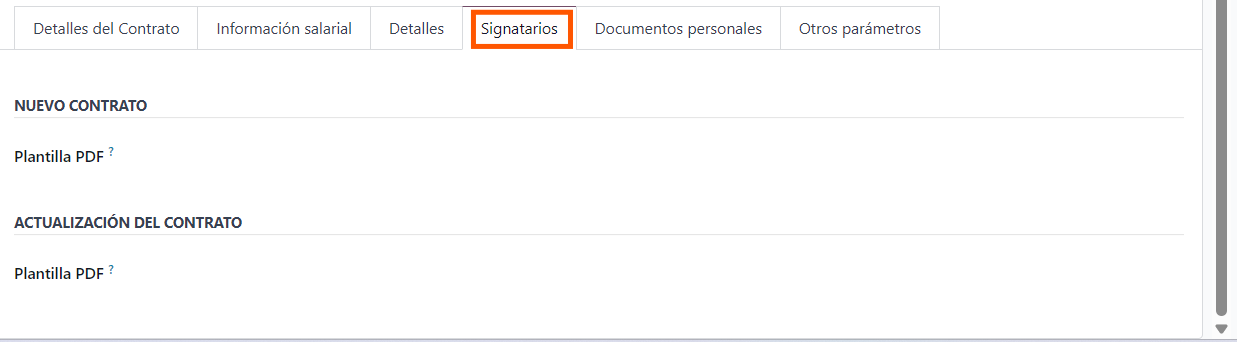
Pestaña de signatarios
La pestaña Signatarios permite seleccionar las plantillas de contrato predeterminadas, tanto para contratos nuevos como para los actualizados.
En los campos correspondientes, usa el menú desplegable para elegir la plantilla de contrato predeterminada que se aplicará al crear o actualizar un contrato.
Al seleccionar una plantilla PDF, cualquier campo de firma asignado al archivo aparece en una lista abajo de la selección, indicando quién debe firmar el documento. No puedes actualizar estos campos.
Cualquier cambio en la plantilla o los signatarios debe hacerse en la aplicación Firma electrónica, donde se suben, modifican y almacenan las plantillas de contrato.
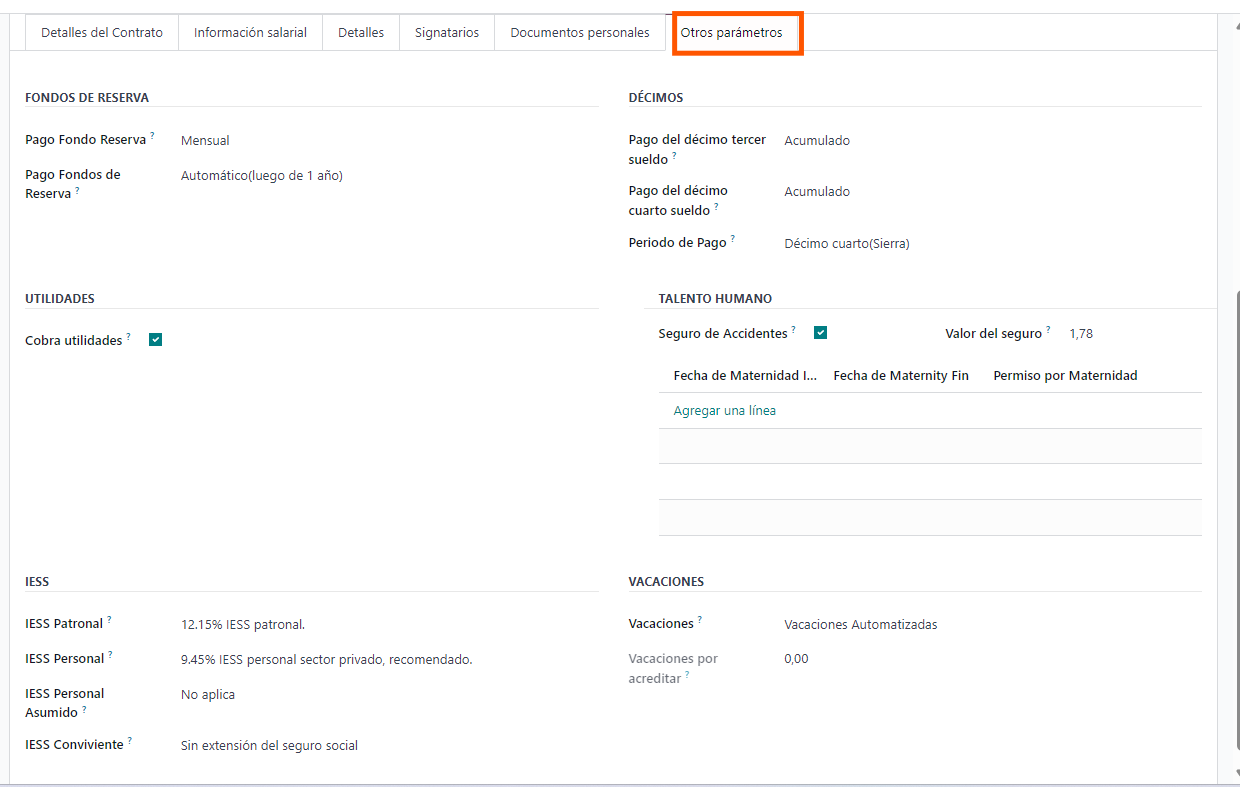
Pestaña de Oros Parametros
Esta petaña contiene informacion necesaria para cada Rol que se genera ya que de aqui determina como se págara mesualmente.
- Pago fondos de reserva: Determinar si se le acredita mensual o Anual si el empleado acumula o mensualiza.
- Pago fondos de reserva: estaopcion nos ayuda a forzar un pago en caso de que el empleado reinicie un contrato pero ya tiene mas de 12 meses de servicio esta opcion nos permite forzar el pago a este empleado o se vuelva automatico despues de un año.
- Pago del decimo tercero sueldo: Determina si el pago es mensual o acumulado
- Pago decimo cuarto sueldo: Determina si el pago es mensual o acumulado
- Periodo de pago: Periodo deacuerdo a la región donde se encuentra
- Iess Patronal: porcentaje que paga el empleador.
- Iees personal: porcentaje que paga el empleado.
- Iees perosnal asumido: Si el empleador asume el porcentaje del empleado
- Iees conviviente: porcentaje que se descuenta por conviviente.
No hay comentarios por ahora.
para ser el primero en comentar.